CPUクーラーを締め付けるとプロセッサーの縁に少量の灰色のペーストが見えます. 本当にクーラーをもう一度取り外す必要があるのでしょうか? ペーストが電気絶縁性で, はみ出したペーストが金属製リッド上だけに留まりクーラーも正しく装着されていると分かっている場合, 一般に少量のはみ出しだけを理由に再装着する必要はありません. システムが正常に冷却されていることを確認してください.
コンパウンドがソケット接点に達した場合, または液体金属が所定の領域外にこぼれた場合, システムの電源は入れず点検前に電源を切り離してください. CPU温度の測定値だけでは接点が汚染されているかどうかを判断できません.
サーマルペーストを塗りすぎるとどうなりますか?
端部の少量のはみ出し vs. ソケット内のペースト
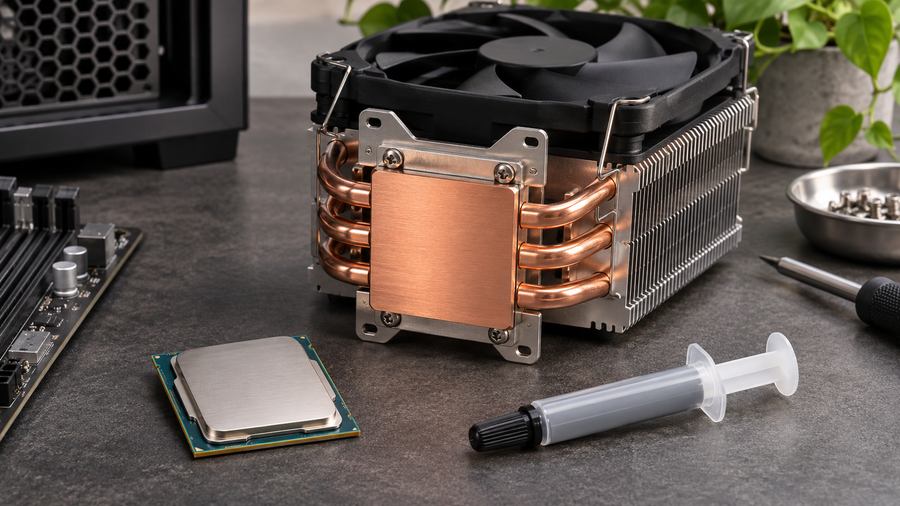
ほとんどのデスクトップCPUs上部にある金属板は統合ヒートスプレッダ, すなわちIHSです. 取り付け部を締め付けるとリッドとクーラー基部の接合部から少量のペーストが押し出されることがあります. 端部のビードはペーストが押し出されたことを示しています. クーラー下のペーストの厚さと塗布範囲は依然として不明です.
付着した場所によって判断は変わります. リッドの縁に限局した残留物は, ソケット付近の基板まで達したペーストより評価しやすいです. 材料に導電性がなくても, コネクタや接点に干渉する可能性があります. どこに入り込んだか確認できない場合, PCが起動するというだけでCPUソケットが汚れていないと判断しないでください.
| あなたが見ているもの | 次に行うこと |
|---|---|
| リッドの縁に限局した、非導電性であることが確認済みの少量のペーストビード | クーラーが正しく装着され, ほかに異常の兆候がなければ、取り付け部には手を加えず、通常の再現可能な負荷条件で温度を確認してください. |
| ソケット付近の基板または周辺部品に付着したペースト | 点検前にシステムをシャットダウンし、電源を切り離してください. 使用されているコンパウンドを特定し、どこまで流出したかを確認してください. 清掃または再通電する前に、ハードウェアメーカーの指示に従ってください. |
| ピン、ランド、またはソケット内部に付着したペースト | システムを電源から切り離した状態にしてください. マザーボードまたはシステムメーカーの指示に従うか、専門の修理業者に依頼してください. ソケットは、拭き取って清掃できる平坦な金属面ではありません. |
| 液体金属が漏出した, または流出した材料を特定できない | 動作するかどうかを確認するために電源を入れないでください. デバイスおよび材料のメーカーに相談するか、専門の修理業者に依頼してください. |
| クーラーがぐらつく, 傾いている、または完全に嵌合していない | 取り付け状態を修正してください. 接触面を分離した場合は, 指定どおりに清掃し、界面材を新しくしてください. |
一般的なサーマルグリース vs. 液体金属
一般的なサーマルグリースには通常、キャリア中に熱伝導性粒子が含まれています. 配合によって粘度や電気的特性が異なります. 硬化後の材料については、製品資料を確認してください. 色, 金属を想起させる名称、金属フィラーの有無だけでは、実際の電気的データの代わりにはなりません.
液体金属は別扱いです. たとえば, Thermal Grizzlyは, Conductonautが導電性を有することを明記し、アルミニウム製クーラーには使用しないよう警告しています. これらの指示は製品要件として扱ってください. リッド端部に少量の一般的なグリースを使用する場合の注意事項は、液体金属がこぼれた場合には適用できません.
サーマルペーストの塗りすぎはCPUの温度を上昇させるか?
塗布量と界面下に残る量の違い
滑らかに見える金属にも微細な凹凸があります. 界面材料がない場合, リッドとクーラー底面の間に空気が閉じ込められる箇所が生じます. ペーストはこうした隙間を埋める役割を果たします. 良好な接触により熱が接合界面を通過し, クーラーへ伝わる経路が形成されます.
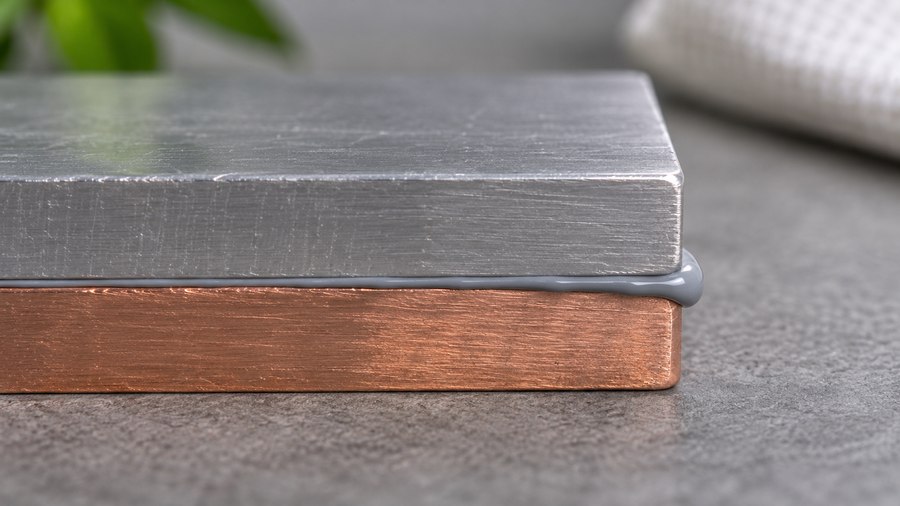
シリンジから吐出した量は、あくまで出発点にすぎません。二枚の平らなタイルの間に、柔らかいパテを少量置いた状態を想像してください。タイル同士を押し付けると、パテの一部が横方向へ移動します。端からはみ出した量は確認できますが、そのビードから中央部の層厚を測定することはできません。CPUの取り付けも、基本的には同じ原理です。表面間に残る量は、圧力、部品形状、およびコンパウンドの流動性によって決まります。
適切なペーストを使用しクーラーが正しく密着するよう取り付ければ, 余分な材料は接合界面の外へ移動しながらクーラー下の層を薄く保てます. 一方, 別の組み立て条件では厚い層や不均一な層が残ることがあります. クーラーが傾いている場合や固定部品による圧力が不適切な場合も, ペーストが十分に広がらないことがあります. シリンジだけを原因と判断すると, 取り付け上の問題を見落とすおそれがあります.
二つのデスクトップ試験で判明したこと
通信機器、EV補機などのパワーエレクトロニクス分野 GamersNexusによる初回のサーマルペースト塗布量ベンチマーク, ヒートスプレッダとクーラーの間にKryonautを四通りの量で塗布した結果、周囲温度に対する平均定常温度上昇は、最良から最悪までの差が1°C未満でした。塗布量が最大の場合でも、目視できるはみ出しが生じました。CPUは殻割りされ、内部には液体金属が使用されていましたが、塗布量の比較対象はヒートスプレッダ外側の従来型ペーストでした。
Micro Centerは、Ryzen 5 5600とAMD Wraithクーラーを使用して別の比較試験を実施しました。通常のライン状塗布と、意図的に過剰な塗布について、Cinebench R23のマルチコアテストを十分間実行して比較しました。試験担当者は、その差は誤差範囲内であると報告しています。
どちらの試験も塗布が乱雑でもデスクトップPCが問題なく動作し得る理由の説明に役立ちます. これらは特定の取り付け方式, 材料および負荷条件を対象としています. これらの試験はペーストを過剰に塗布すれば冷却性能が向上すること, どのクーラーでも同じ量が押し出されることや電子部品周辺へのはみ出しが安全であることを示すものではありません. どちらの試験も数か月にわたるサイクル後にどうなるかを明らかにしていません.
厚すぎる層や被覆不足が悪影響を及ぼす場合
熱が垂直に通過する均一な層の場合, バルク材の寄与分としての 熱抵抗 は次式で近似できます R_bulk = t/(k × A). 厚さの単位にはメートルを使用してください t、熱伝導率は W/(m·K) k 面積は平方メートル A;結果はK/Wで表されます. 熱伝導率と面積が同じ場合、この厚さを二倍にするとその寄与も二倍になります. 二つの表面にはそれぞれ固有の接触熱抵抗が加わり, CPUパッケージとクーラーも熱経路の他の部分を構成します. 一つの項が二倍になってもCPUの温度上昇が二倍になるわけではありません.
塗布範囲は別の問題です. ペーストが少なすぎると、特にクーラーへ熱が流入する領域で、接合面の一部に有効な接触が得られない場合があります. 実際に塗布範囲が不足していた場合は、塗布量を増やすことで改善できますが、適合しないバックプレートの問題や、クーラーベースが適切に密着できない問題は解決できません.
サーマルペーストの適正な使用量は?
ペーストとクーラーの取扱説明書を確認する
チューブを手に取る前にクーラーのベースを確認してください. 多くのクーラーには出荷時にサーマルペーストが塗布されています. 指示に従って輸送用カバーまたは保護フィルムを取り外し、指定された塗布済みコンパウンドはそのまま残してください. 工場塗布層が汚染または損傷している場合, 再塗布方法についてクーラーの取扱説明書を確認してください. 損傷のない工場塗布層の上にペーストを追加すると塗布量の管理が難しくなります.
Intelのサーマルペースト取り付けガイド では一般的な構成向けに中央へ少量を塗布する方法が説明されており, すでにペーストが塗布されているクーラーには追加しないよう示されています. 実際に使用する部品についてはハードウェアと材料の取扱説明書が最も確実な参考資料です. 大型の長方形リッドと小型の正方形リッドでは接触面積が異なります. あるクーラーでは容易に広がるペーストでも別のクーラーでは異なる塗布パターンが必要になる場合があります.
一点, 一本の線, それとも複数の点?
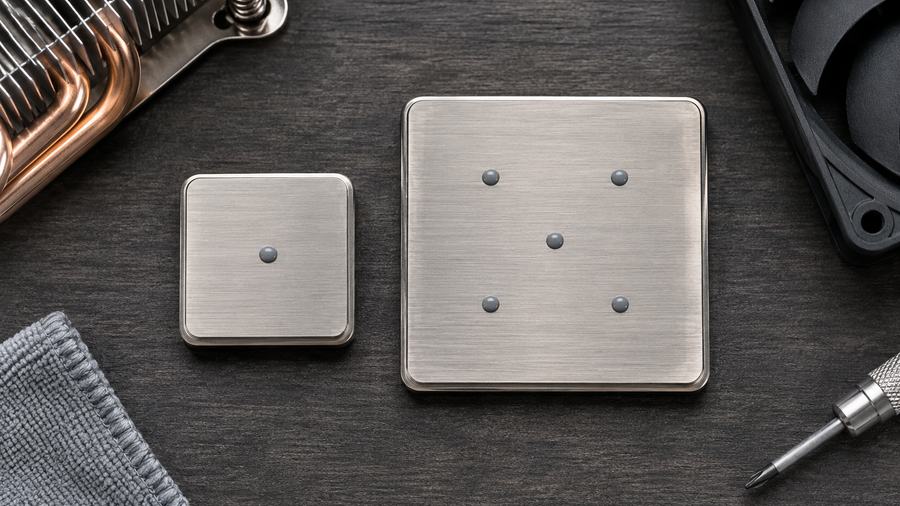
NoctuaのNT-H1取扱説明では違いが次のように示されています: あるセクションでは小型ヒートスプレッダに一点を塗布し, 一方でAM5の例では五点を使用しています. だからといって五点塗布がすべてのAM5ペーストに適用されるルールでも, 一点塗布がそれ以外のすべてのCPUに適した量でもありません. これは“エンドウ豆大”のような調理用の分量表現だけでは限界がある理由を示しています.
接触面積に合わせて塗布パターンを選ぶ
ヒートスプレッダ, クーラーおよびコンパウンドに指定された塗布パターンを使用してください. 塗布パターンは取り付け後に所定の領域を覆い材料が到達してはならない箇所へ押し出されないようにする必要があります. 単体のリッド上での実演では実際のアセンブリでも同じ圧力が加わりペーストが同じように広がることを確認できません.
| 界面または材料 | 塗布方法を決定する要因 |
|---|---|
| デスクトップ CPU のリッドからクーラーベースまで | 指定されたパターン、リッド形状、クーラーのハードウェアにより、塗布方法が決まります 熱伝導グリース. |
| 工場塗布層付きクーラー | 付属のインターフェース材を指示どおりに使用してください。一部のアセンブリでは成形済みの 相変化型インターフェース材料 それぞれ固有の取り付け要件があります。 |
| 露出したラップトップまたはGPUダイ | カバレッジ、量、取り付け方法、および指定された材料について、デバイスのサービス手順に従ってください。 |
| メモリ、または設計上の隙間があるその他のコンポーネント | 指定されたものを維持する 熱伝導パッド または隙間充填材を、必要な厚さと圧縮性を含めて。 |
サーマルペーストの塗布量が多すぎる場合の対処法
そのままにするか、再取り付けするかを判断する
取り付け状態が確実で、過剰塗布の兆候が、非導電性であることが分かっているペーストの小さな縁だまりだけであれば、写真を撮るためにクーラーを取り外しても、得られる情報はほとんどありません。クーラーを持ち上げると、材料の収まり方が変わり、圧痕も変化する可能性があります。まだ組み立て中でクーラーを取り付けていない場合は、明らかな過剰塗布であれば今の段階で修正する方が簡単です。許可された表面を清掃し、推奨される塗布方法でやり直してください。
クーラーが目視で位置ずれしている場合、または確認の結果、正しく密着していないことが分かった場合は、再取り付けしてください。コンパウンドがソケット内に入り込んでいる場合や、導電性のあるこぼれを疑う場合は、装置の電源を切ったままにしてください。CPUを動かす前に、その箇所と材料について専門家の指示を受けてください。計画なしに引き抜くと、汚染が発生していなかった接点にまで広がるおそれがあります。
リッドとベースを清掃してから、取り付け状態を確認する
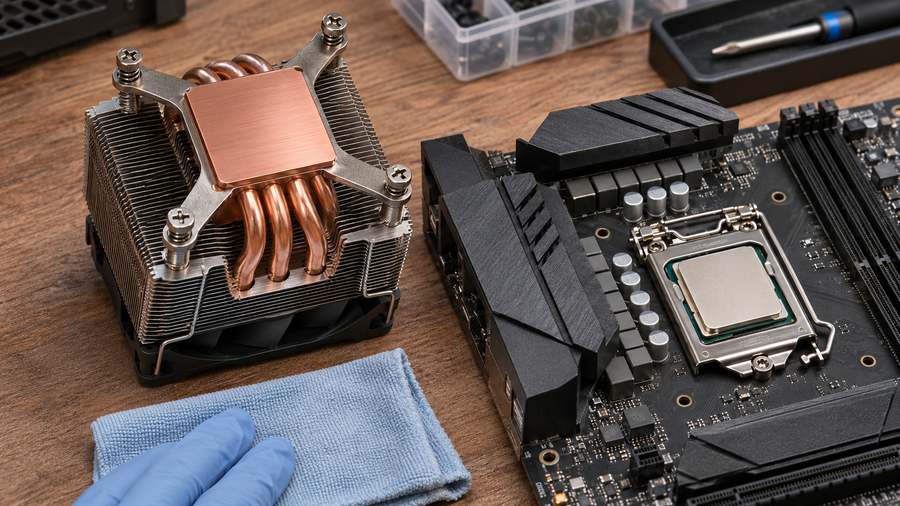
- 電源を切り、電源接続を外してください。特に古いペーストによってベースが固着している場合は、クーラーの取り外し手順に従ってください。ソケットを支点にこじ開けたり、クーラーを横方向に無理にねじったりしないでください。
- 説明書で使用が認められている材料を使って、リッドとクーラーのベースを清掃してください。適合する金属表面には、イソプロピルアルコールと糸くずの出ない布が一般的に使用されます。洗浄液がソケット内に入らないようにし、表面を乾燥させてください。ソケットの汚染には、別途指示が必要です。
- 指定どおりに新しいコンパウンドを塗布してください。取り付け直後のクーラーを持ち上げた場合は、メーカーが材料の再使用を認めていない限り、同じ更新手順を実施してください。乱れた塗布層を再びなじませるだけでは、塗布状態にばらつきが残るおそれがあります。
- 適切なブラケット、スタンドオフ、バックプレートを確認してください。クーラーを均等に装着し、指定された順序で締め付けます。メーカー指定のストッパーまたはトルク指示に従ってください。誤ったハードウェアを、過度な力で解決することはできません。
- ファンを再接続し、装備されている場合はポンプまたはコントローラーも再接続してください。継続的なテストを行う前に、システムが期待どおりの冷却動作を報告または表示していることを確認します。
その他 熱伝導グリスの塗布ミス グリスの塗布不良のように見えることがあります。例えば、ベースに取り外し可能な保護フィルムを残したままにすると、丁寧に塗布しても意味がなくなります。別のチューブを使う前に、まず基本的な点を確認してください。
温度が依然として高い場合は、取り付け状態を確認してください
同じ負荷と条件で比較する
涼しい朝にグリスを塗り直し、その結果を前夜のゲーム時の温度と比較したとします。室温も負荷も変わっています。CPUは、より多くの電力を消費し、高いクロックを維持しながら、同程度の温度に落ち着くこともあります。温度だけでは、この変化を見落とします。
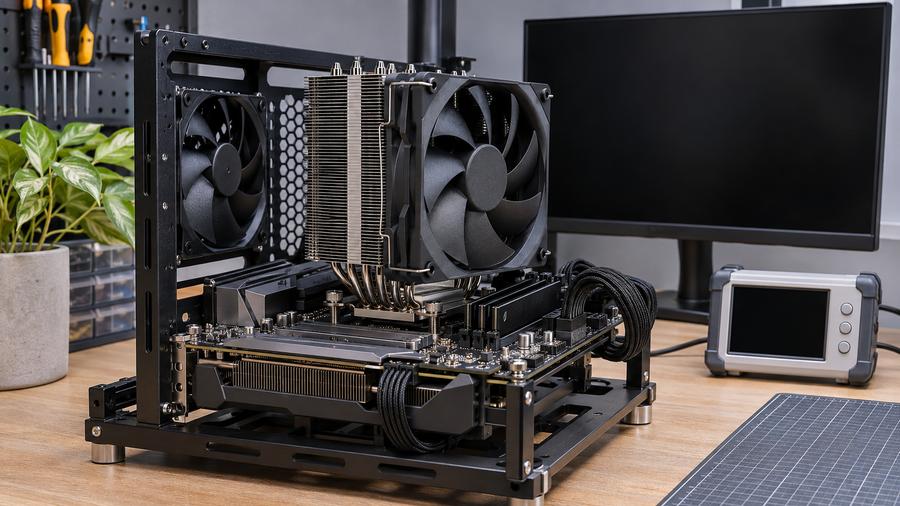
まずハードウェアを確認します。クーラーが指定どおり平らに取り付けられていること、ファンが負荷に応じて動作すること、液冷クーラーの場合はポンプが正常に動作することを確認してください。温度が異常に速く上昇する場合や、クーラーが動作していない場合は、テストを中止してセットアップを確認します。CPUのモデルに適用される動作限界を使用してください。すべての取り付け状態を診断できる単一の上限値はありません。
| 記録項目 | 比較に含める理由 |
|---|---|
| 室温とケースの構成 | 室温が上昇したりパネルを外したりすると、冷却システムは異なる初期条件から始まります。 |
| 同じ負荷、実行時間、開始条件 | 短時間のバースト負荷と持続負荷から分かることは異なります。実行ごとに、システムを同等の開始条件まで戻してください。 |
| CPU パッケージ電力と持続クロック速度またはスループット | プロセッサーがより多くの電力を消費したり、より多くの処理を実行したりするだけで、動作温度が上昇する場合があります。 |
| 同じ温度センサー、ファン設定、ポンプモード | 異なるセンサーやファンカーブを使用すると、測定しようとした影響が見えなくなる場合があります。 |
| 取付けとペースト塗布の変更 | 一度に変更する項目を一つに絞ることで、結果をはるかに解釈しやすくなります。 |
同じワークロードで、消費電力と周囲温度の条件が同程度にもかかわらず温度が高くなった場合は、接触状態、エアフロー、冷却ハードウェアを再確認してください。ピーク温度が高いという事実だけでは、ペーストの塗布量が多すぎたとは判断できません。
デスクトップCPU以外で余分なサーマルペーストが問題となるケース
ノートPCおよびGPUの修理
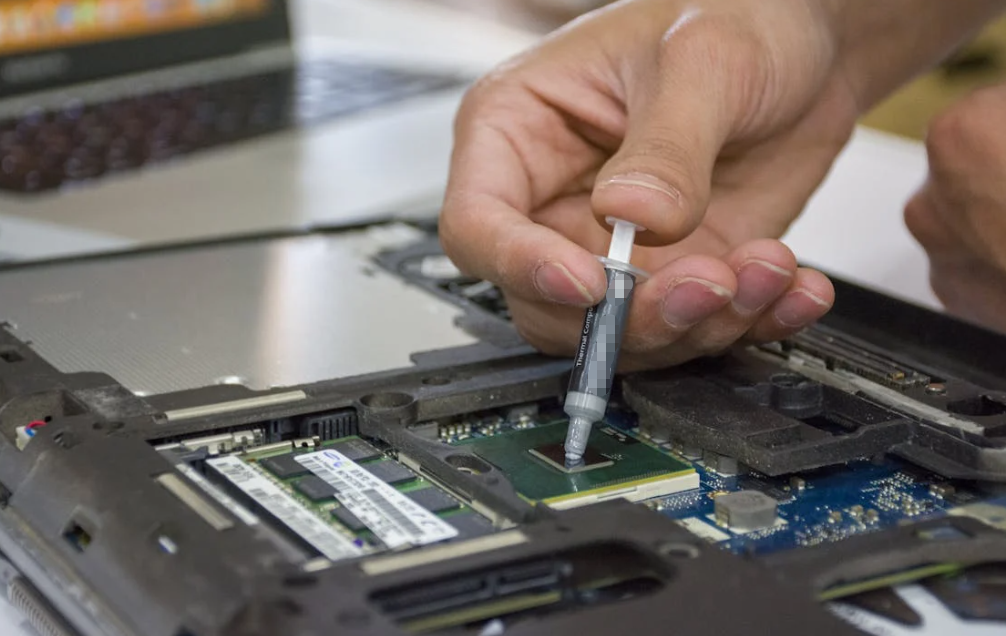
同じ冷却アセンブリにパッドやパテを介して押し当てられた部品の隣に、ベアダイが配置されている場合があります. クーラーが正しく装着されているように見えても、パッドの厚さが適切でないと、その一部がダイから浮くことがあります. 設計上の隙間がある箇所では、メモリチップにグリースを薄く塗布しても、パッドの代わりとして確実に機能することはできません.
対象機器のサービス手順に従い、各インターフェース材の本来の役割を正しく維持してください. 指定されたダイの被覆状態を確認し、周辺材料の配置を維持してください. 機器の出荷時に相変化フィルムや液体金属など, 異なるインターフェース材が使用されていた場合, 一般的なグリースが承認済みの代替品であると判断しないでください.
サーバーおよび産業機器アセンブリ
サーバー用コールドプレートや産業用ヒートシンクは初回の温度検査に合格しても、生産ロット全体ではばらつきが過大になる場合があります. 工程では塗布量と塗布位置を管理し, クランプ後に部品間に実際に残っている材料を確認する必要があります. 取り付け条件を記録し、接点や清浄に保つ必要があるその他の表面の周囲にキープアウト領域を設定してください.
設計上大きく設定されたギャップには ディスペンス型ギャップフィラー またはその形状に適した別の材料を評価してください. 薄い接合層向けのグリースを増量してギャップを埋めると、熱抵抗, 組立挙動およびマイグレーションが変化する可能性があります. 実際の公差範囲と許容締結力を基に選定してください.
初期のスクイーズアウトと区別すべき現象は サーマルグリースのポンプアウト, すなわち反復運動, 例えば温度サイクル時の膨張・収縮によって, コンパウンドが時間とともに再分布する現象です. キャリア分離やドライアウトも接合界面に影響する可能性がありますが, エッジ部のビードだけでは、どの現象が発生したかを特定できません. 代表的なエージング試験の前後で界面を確認し、外観と併せて熱性能を比較してください.
ASTM D5470で分かること
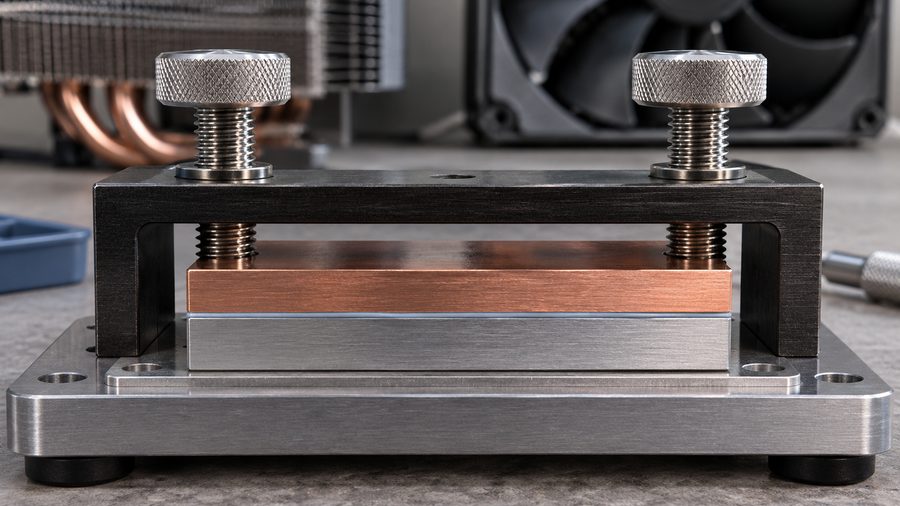
ASTM D5470は対象となる熱インターフェース材料の定常熱伝達特性を評価するための試験室測定法です. 試験結果は試験片の厚さ, 圧力および温度が分かっている場合に最も有用です. K/Wで表される測定値と比較する前に報告値が材料の熱伝導率か面積正規化熱インピーダンスかを確認してください.
試験片による試験だけではデスクトップPCでの取り付け状態を保証することも組み立て済みサーバーの温度を予測することもできません. 関連する条件下で材料を比較するために使用し, その後で想定負荷におけるアセンブリ全体を検証してください. 量産時には, 複数の部品にわたり製品信頼性計画で規定した環境条件への曝露後にも同じ比較を繰り返してください.
結論
再取り付けを判断する前にペーストがどこへ付着したかを確認してください. 既知の非導電性コンパウンドがリッドの縁に少量ビード状にはみ出していてもクーラーが正しく装着され冷却が正常なら問題ありません. ソケットの汚染または導電性材料の漏出が疑われる場合は電源を切り離した状態で点検する必要があります. クーラーを取り外す場合は, 材料およびハードウェアの指示に従って新たに塗布し同等の負荷条件で結果を確認してください.
よくある質問
サーマルペーストを塗りすぎると、CPUが損傷する可能性はありますか?
金属製リッド上の余分なグリースがプロセッサを必ずしも損傷させるわけではありません. 問題となるのは余分なグリースの流出先とその材質です. 導電性コンパウンドは短絡を引き起こす可能性があり, 材料が非導電性であってもソケット接点の汚染によって接続が阻害される可能性があります.
サーマルペーストを塗りすぎるとCPUの温度は上がりますか?
取り付け後の層が異常に厚いままの場合やマウントの接触が不良な場合は温度が上がることがあります. クーラーが正しく取り付けられていれば余分なペーストが脇へ押し出され,通常量を塗布した場合と同程度の温度になります. 最初の塗布量だけで判断せず実際の性能を確認してください.
ペーストがはみ出した場合はクーラーを取り外すべきですか?
既知の非導電性コンパウンドが少量だけヒートスプレッダの端に収まっている場合は通常は問題のないマウントを取り外す必要はありません. 基板や接点まで広がっている場合,または材質が不明な場合は電源を切りシステムを使用する前に点検してください.
サーマルペーストがCPUソケットに入った場合はどうすればよいですか?
コンピューターの電源を切り、電源との接続を外してください. 対処方法についてマザーボードまたはシステムのメーカーに確認するか、専門の修理業者に依頼してください. ソケットに溶剤を大量に流し込んだり、ピンを削ったりしないでください. ソケットの接点は、クーラーのベースとは異なる方法で取り扱う必要があります.
サーマルペーストを塗りすぎたかどうかは、どのように判断できますか?
最も目立つ兆候は、コンパウンドが所定の接触領域からはみ出していることです. リッドの端に少量付着している場合、施工後の厚さよりもスクイーズ-アウトの状態を示しています. 冷却性能が低い場合は、塗布量が原因と判断する前に、取り付け金具と動作条件を確認してください.
サーマルペーストは、少なすぎるよりも多すぎる方が問題ですか?
何が問題になっているかによって異なります. 少なすぎると、被覆が不均一になる可能性があります. 多すぎると、周囲を汚したり部品を汚染したりするほか、接合部が想定どおりに密着しない場合は厚い層が残る可能性があります. 規定量を使用し、コンパウンドが所定の領域内に収まるようにしてください.
豆粒大の一点塗布ですべてのCPUに十分ですか?
いいえ. ヒートスプレッダはサイズや形状が異なり, コンパウンドもすべてが同じように広がるわけではありません. 中央への一点塗布が適する取り付けもあれば; 複数点塗布や別の塗布パターンが適する場合もあります. 実際に使用する部品と材料のガイダンスに従ってください.
工場塗布済みのコンパウンドの上にペーストを追加できますか?
工場塗布層に損傷がなく、取り付け用途に承認されている場合は、ペーストを追加しないでください. 損傷や汚れがある場合やすでに使用済みの場合は, クーラーメーカーの手順を確認してください. 新しいコンパウンドを上塗りせず、指示に従って材料を交換してください.
クーラーを持ち上げた場合は新しいペーストが必要ですか?
従来型のサーマルグリースを使用するほとんどの施工では, そのとおりです. クーラーを取り外すと, ペーストがまだ新しくても界面が乱れます. 該当する整備手順で再使用が明示的に認められていない限り, 指示に従って許可された表面を清掃し再塗布してください.
ペーストを再塗布したのにCPUがまだ熱いのはなぜですか?
保護フィルム, 取付金具, ファンまたはポンプの動作とエアフローを確認してください. 次に同程度の周囲温度およびパッケージ電力で同じワークロードを比較してください. ブースト動作や電力設定または冷却動作の変化によって, 再度ペーストを塗り直さなくても結果を説明できる場合があります.