
Bất kỳ ai từng tự lắp ráp máy tính—hoặc cố gắng khắc phục sự cố quá nhiệt vào lúc 2 giờ sáng—đều biết rằng keo tản nhiệt có vẻ đơn giản đến đánh lừa. Một giọt nhỏ xíu giữa CPU và bộ tản nhiệt. Thế là xong, phải không?

Không hẳn vậy.
Một số lượng đáng ngạc nhiên các vấn đề về nhiệt độ CPU xuất phát từ những sai lầm về keo tản nhiệt. Trong nhiều trường hợp, bản thân bộ vi xử lý hoàn toàn bình thường, bộ tản nhiệt đủ mạnh và luồng không khí ổn. Vấn đề thực sự nằm ở lớp mỏng như tờ giấy ẩn giữa các bề mặt kim loại.
Và vì các CPU hiện đại chạy nóng hơn và tăng xung nhịp mạnh mẽ hơn so với các thế hệ cũ, việc bôi keo tản nhiệt kém quan trọng hơn nhiều so với năm hay mười năm trước. Một sai sót nhỏ có thể dẫn đến hiện tượng giảm hiệu năng do quá nhiệt, hiệu năng không ổn định, quạt kêu to, hoặc thậm chí làm giảm tuổi thọ phần cứng. Intel và các hướng dẫn phần cứng khác luôn nhấn mạnh việc bôi keo đúng cách vì lớp tiếp xúc nhiệt ảnh hưởng trực tiếp đến hiệu quả truyền nhiệt.
Hướng dẫn này phân tích những sai lầm phổ biến nhất về keo tản nhiệt CPU mà mọi người thường mắc phải, nguyên nhân xảy ra và cách tránh chúng.
Keo tản nhiệt thực chất có tác dụng gì
Trước khi nói về những sai lầm, việc hiểu rõ điều gì keo tản nhiệt được cho là phải làm.
Mặc dù nắp tản nhiệt của CPU và đế của bộ làm mát trông có vẻ hoàn toàn phẳng, nhưng dưới kính hiển vi, chúng lại đầy những khuyết điểm nhỏ. Khi hai bề mặt kim loại tiếp xúc trực tiếp với nhau, các khoảng trống không khí nhỏ vẫn tồn tại. Không khí là chất dẫn nhiệt cực kỳ kém.
Keo tản nhiệt lấp đầy những khoảng trống đó để nhiệt truyền hiệu quả từ CPU sang bộ tản nhiệt.
Điểm mấu chốt mà hầu hết người mới bắt đầu bỏ lỡ chính là điều này:
Keo tản nhiệt không phải là chất dẫn nhiệt chính. Tiếp xúc kim loại với kim loại mới là chất dẫn nhiệt chính.
Keo tản nhiệt chỉ đơn giản là cải thiện sự tiếp xúc bằng cách loại bỏ không khí bị kẹt bên trong.
Đó là lý do tại sao cả quá nhiều keo tản nhiệt và quá ít keo tản nhiệt đều có thể gây ra vấn đề.
Lỗi #1: Dùng Quá Nhiều Keo Tản Nhiệt
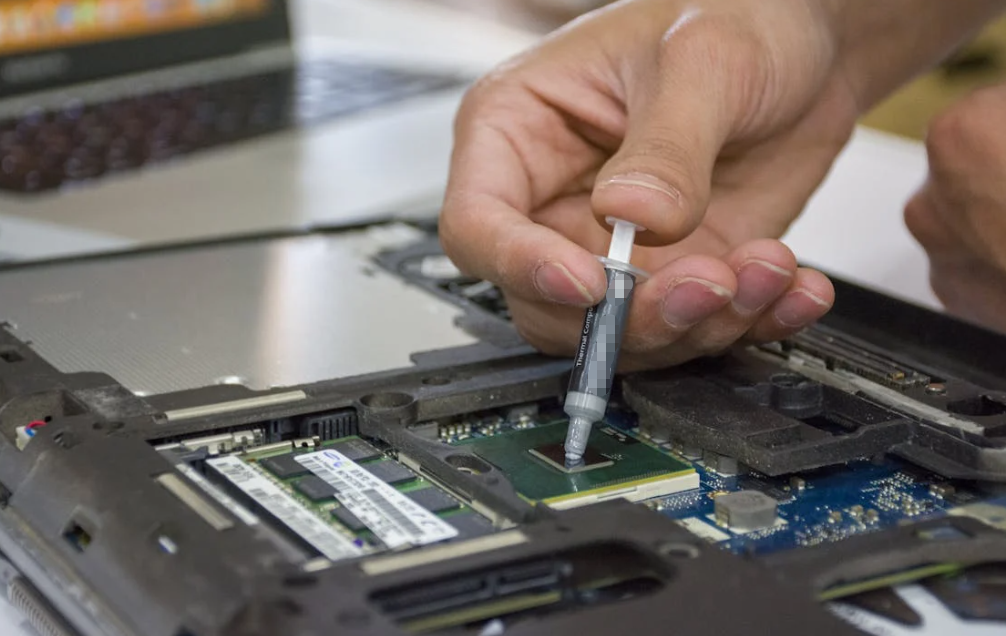
Đây có lẽ là lỗi phổ biến nhất trong Máy tính cá nhân tòa nhà.
Mọi người cho rằng dùng nhiều keo tản nhiệt hơn sẽ làm mát tốt hơn. Trên thực tế, lượng keo tản nhiệt quá mức có thể tạo ra một lớp cản nhiệt dày hơn, làm giảm hiệu quả làm mát thay vì cải thiện nó. Intel cảnh báo cụ thể rằng quá nhiều keo có thể làm giảm hiệu quả và thậm chí tràn sang các linh kiện gần đó.
Điều gì xảy ra khi bạn sử dụng quá nhiều?
Các triệu chứng phổ biến bao gồm:
- Nhiệt độ CPU cao hơn mức bình thường
- Keo tản nhiệt tràn ra các cạnh của CPU
- Phân bổ áp suất không đều
- Ô nhiễm bo mạch chủ lộn xộn
- Nguy cơ đoản mạch nếu sử dụng keo dẫn điện
Một số người dùng báo cáo nhiệt độ tăng 3–8°C sau khi bôi quá nhiều keo tản nhiệt.
Một lớp keo tản nhiệt dày giữ lại nhiều nhiệt hơn mọi người nghĩ vì keo tản nhiệt dẫn nhiệt kém hơn so với việc tiếp xúc trực tiếp bằng đồng.
Số lượng chính xác
Đối với hầu hết CPU máy tính để bàn:
- Một lượng nhỏ bằng hạt đậu là đủ dùng
- CPU lớn có thể hưởng lợi từ một ứng dụng lớn hơn một chút
- Bộ vi xử lý có số nhân cao đôi khi hoạt động tốt hơn với kiểu bôi keo hình đường thẳng hoặc hình chữ X
Mục tiêu là độ phủ—không phải độ dày.
Khi tản nhiệt được lắp vào, áp lực sẽ làm cho hợp chất tản nhiệt tự động tản đều.
Lỗi #2: Sử dụng quá ít keo
Vấn đề ngược lại cũng tệ hại không kém.
Quá ít keo tản nhiệt sẽ để lại các túi khí nhỏ xíu giữa CPU và bộ tản nhiệt. Những khoảng hở đó làm giảm đáng kể độ dẫn nhiệt.
Dấu hiệu của việc dùng quá ít keo tản nhiệt
Bạn có thể nhận thấy:
- Một nhân CPU chạy nóng hơn các nhân khác
- Nhiệt độ tăng vọt đột ngột
- Giảm hiệu năng do quá nhiệt khi chơi game
- Các vết khô có thể nhìn thấy sau khi tháo bộ làm mát
Các chủ đề khắc phục sự cố cộng đồng thường đề cập đến nhiệt độ các nhân không đồng đều do độ phủ không đủ.
CPU hiện đại có thể tăng tốc mạnh mẽ khi chịu tải. Ngay cả những vùng nhỏ không được che phủ cũng có thể trở thành điểm nóng cục bộ.
Sai lầm #3: Trát keo thủ công
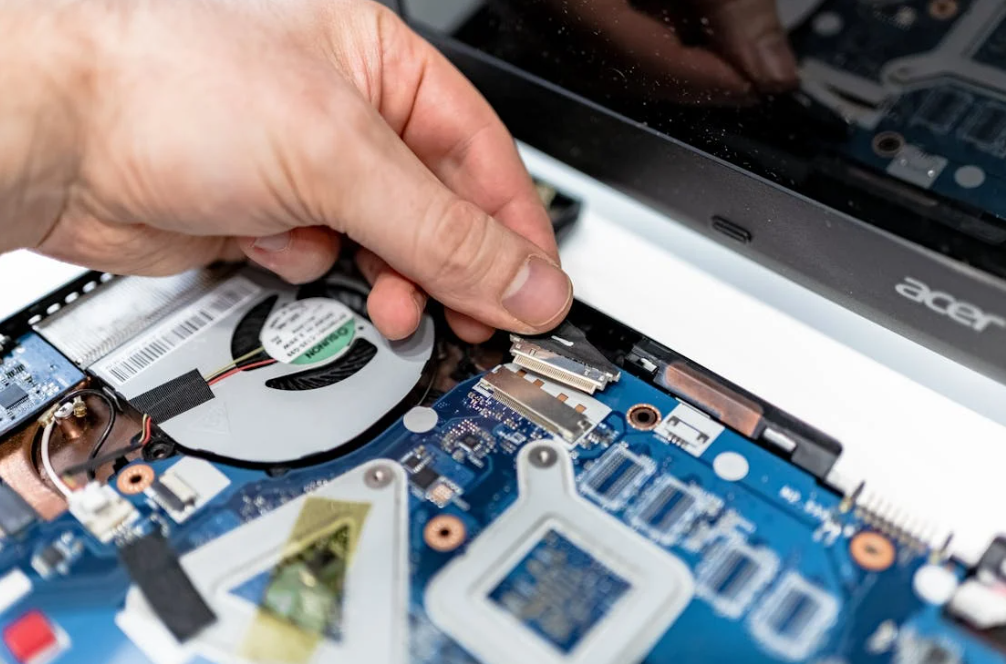
Cái này năm nào cũng gây tranh cãi trên mạng.
Một số thợ lắp ráp sử dụng thẻ tín dụng, spatula hoặc ngón tay để tự tay trét keo tản nhiệt lên CPU. Mặc dù cách này có thể hiệu quả, nhưng nó cũng làm tăng khả năng tạo ra bọt khí trong hợp chất tản nhiệt.
Intel khuyến cáo cụ thể không nên tản kem tản nhiệt bằng tay vì lý do này.
Tại sao các bọt khí lại quan trọng
Các bọt khí tạo ra các túi cách nhiệt nhỏ làm cản trở quá trình truyền nhiệt.
Kết quả là gì?
- Nhiệt độ không đồng đều
- Các đỉnh nhiệt ngẫu nhiên
- Các điểm nóng trên bề mặt CPU
- Hiệu suất làm mát giảm
Nhiều người lắp ráp PC có kinh nghiệm hiện nay thích phương pháp chấm ở giữa hơn vì áp lực của tản nhiệt phân bổ keo đều hơn.
Lỗi #4: Tái sử dụng keo tản nhiệt cũ
Nhiều người làm điều này một cách vô tình.
Họ tháo một bộ tản nhiệt ra, kiểm tra thứ gì đó, rồi lắp lại đơn giản mà không làm sạch và bôi keo tản nhiệt mới.
Ý tưởng tồi.
Khi keo tản nhiệt đã bị nén và tiếp xúc với không khí, độ đặc của nó sẽ thay đổi. Việc tái sử dụng keo này có thể dẫn đến tiếp xúc không đồng đều và hình thành các túi khí bị kẹt. Intel khuyến nghị nên bôi một lớp keo tản nhiệt mới mỗi khi tháo bộ tản nhiệt ra.
Tại sao keo cũ không còn tác dụng
Theo thời gian, keo tản nhiệt có thể:
- Làm khô
- Vết nứt
- Tách biệt
- Mất độ dẫn nhiệt
Keo tản nhiệt cũ thường phát triển kết cấu dạng phấn làm giảm hiệu suất truyền nhiệt.
Nếu bạn tháo quạt tản nhiệt vì bất kỳ lý do gì, hãy làm sạch mọi thứ và làm lại từ đầu.
Lỗi #5: Không làm sạch lớp keo cũ đúng cách
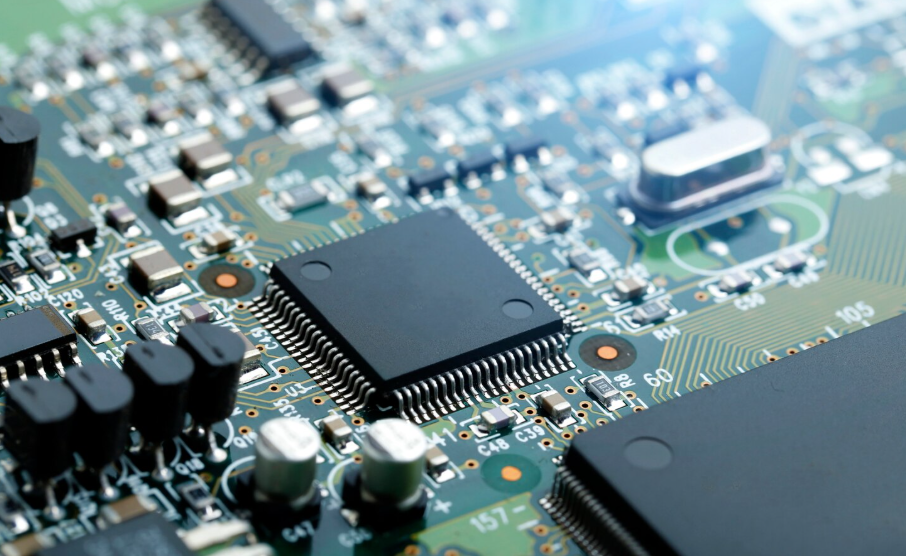
Một trong những cách nhanh nhất để làm hỏng một công việc trét lại keo tản nhiệt là chồng lớp keo mới lên trên lớp cặn cũ.
Thật không may, điều này xảy ra thường xuyên hơn những gì mọi người thừa nhận.
Người dùng Reddit khi khắc phục sự cố máy tính xách tay và máy tính để bàn bị quá nhiệt thường phát hiện ra tình trạng ô nhiễm do keo tản nhiệt cũ còn sót lại gây ra tiếp xúc nhiệt kém.
Vệ sinh đúng cách trông như thế nào
Bạn nên sử dụng:
- 90%+ cồn isopropyl
- Khăn không đổ lông hoặc bộ lọc cà phê
- Các động tác lau nhẹ nhàng
Bộ tản nhiệt và bề mặt đế tản nhiệt của CPU phải trông hoàn toàn sạch sẽ trước khi bôi lại keo.
Ngแม้แต่ lớp cặn mỏng cũng có thể ảnh hưởng đến áp suất lắp ráp và sự truyền nhiệt.
Lỗi #6: Quên tháo lớp màng bảo vệ bằng nhựa
Điều này nghe có vẻ荒谬, cho đến khi chính bạn phải trải qua.
Nhiều bộ tản nhiệt CPU được bán kèm với một lớp màng nhựa bảo vệ trong suốt che phủ phần đế tiếp xúc. Những người lắp ráp máy tính đôi khi quên bóc nó ra trước khi lắp đặt.
Kết quả là quá nhiệt tức thì.
Trong các cộng đồng lắp ráp máy tính trực tuyến, sai lầm này gần như là một phần không thể thiếu trong quá trình trưởng thành.
Các triệu chứng thường gặp
- Nhiệt độ CPU tăng vọt lên 90–100°C ngay lập tức
- Quạt chạy ở tốc độ tối đa
- Máy tính bị tắt đột ngột khi hoạt động ở mức tải cao
- Bộ tản nhiệt có cảm giác mát một cách kỳ lạ mặc dù nhiệt độ CPU cao
Nếu nhiệt độ tăng cao đến mức nguy hiểm ngay sau khi lắp ráp xong, hãy kiểm tra nhãn dán trước tiên.
Thật đấy.
Lỗi #7: Sử dụng sai loại keo tản nhiệt
Không phải mọi loại keo tản nhiệt đều giống nhau.
Một số loại có tính dẫn điện. Một số loại được làm từ silicon. Một số loại khác sử dụng kim loại lỏng.
Chọn nhầm cái cho thiết bị của bạn có thể gây ra những vấn đề lớn.
Các rủi ro liên quan đến keo tản nhiệt dẫn điện
Các hợp chất dẫn điện có thể làm đoản mạch các linh kiện bo mạch chủ gần đó nếu chúng tràn qua các cạnh của CPU.
Rủi ro đó tăng lên đáng kể khi người mới bắt đầu sử dụng quá nhiều keo tản nhiệt.
Rủi ro kim loại lỏng
Kim loại lỏng mang lại hiệu suất tản nhiệt vượt trội, nhưng nó đi kèm rủi ro:
- Dẫn điện
- Ăn mòn nhôm
- Khó đối với người mới bắt đầu
- Có thể làm hỏng vĩnh viễn phần cứng nếu bị đổ
Intel và những người có kinh nghiệm thường khuyên dùng keo tản nhiệt tiêu chuẩn cho hầu hết người dùng.
Lỗi #8: Áp suất lắp đặt bộ làm mát kém
Đôi khi keo tản nhiệt không thực sự là vấn đề.
Áp lực lắp đặt bộ tản nhiệt là.
Ngay cả keo tản nhiệt được bôi hoàn hảo cũng sẽ không hoạt động bình thường nếu khối tản nhiệt không được lắp đặt đều.
Các lỗi lắp đặt thường gặp
- Siết ốc vít không đều
- Các giá đỡ bị lỏng
- Vặn quá chặt một góc
- Áp lực tiếp xúc không đúng kỹ thuật
Việc lắp ráp kém tạo ra lớp keo trải không đều và các vùng tiếp xúc không hoàn chỉnh.
Các hướng dẫn khắc phục sự cố quá nhiệt gần đây xác định việc lắp tản nhiệt không đúng cách là một trong những nguyên nhân hàng đầu gây ra nhiệt độ CPU cao sau khi trét lại keo tản nhiệt.
Thực tiễn tốt nhất
Siết ốc từ từ theo hình chữ thập:
- Góc trên bên trái
- Góc dưới bên phải
- Góc trên bên phải
- Dưới cùng bên trái
Điều này đảm bảo áp suất được phân bố đều.
Lỗi #9: Bôi keo mới mà không kiểm tra độ tương thích của bộ tản nhiệt
Không phải mọi bộ tản nhiệt đều hoạt động hiệu quả như nhau với mọi loại CPU.
Điều này càng quan trọng hơn bây giờ vì các CPU hiện đại có hình dạng nắp tản nhiệt và vị trí điểm nóng khác nhau.
Ví dụ:
- Các con chip của Intel thường có đế hình chữ nhật
- Các con chip AMD Ryzen có thể được hưởng lợi từ các kiểu bôi keo tản nhiệt hơi khác nhau chút ít
Một số thợ lắp ráp vẫn sử dụng các phương pháp bôi keo tản nhiệt lỗi thời từ các thế hệ CPU cũ. Các cuộc thảo luận trên Reddit thường chỉ ra rằng các kiểu bôi keo có thể khác nhau tùy thuộc vào bố cục của CPU.
Phương pháp “một kích cỡ cho tất cả” chung chung không phải lúc nào cũng còn lý tưởng nữa.
Lỗi #10: Bỏ quên việc lão hóa keo tản nhiệt

Keo tản nhiệt không phải là vĩnh viễn.
Nhiều người dùng lắp ráp một chiếc máy tính và không bao giờ nghĩ đến lớp tản nhiệt nữa trong sáu hoặc bảy năm.
Đôi khi cách đó hiệu quả. Đôi khi thì hoàn toàn không.
Dấu Hiệu Keo Tản Nhiệt Cần Được Thay Thế
Hãy chú ý đến:
- Nhiệt độ không tải tăng cao
- Tiếng quạt kêu to hơn
- Hiện tượng giảm xung nhiệt độ đột ngột
- Nhiệt độ cao hơn so với các mốc tham chiếu trước đó
- Tự động tắt nguồn khi chạy nặng
Hầu hết các loại keo tản nhiệt thông thường có tuổi thọ từ 3–5 năm trong điều kiện sử dụng bình thường.
Khối lượng công việc nặng, môi trường nóng và chu kỳ nhiệt thường xuyên có thể làm giảm tuổi thọ.
Sai lầm #11: Chọn keo tản nhiệt giá rẻ, kém chất lượng
Ngân sách keo tản nhiệt có thể rất hấp dẫn, đặc biệt là đối với các cấu hình máy tính nhập cảnh.
Nhưng keo tản nhiệt chất lượng kém thường khô nhanh hơn, tách lớp sớm hơn hoặc hoạt động kém ổn định dưới tải trọng liên tục.
Các cuộc điều tra gần đây về một số loại hợp chất tản nhiệt giá rẻ thậm chí còn phát hiện ra các vật liệu có khả năng phản ứng hóa học có thể ăn mòn bề mặt đồng theo thời gian.
Điều đó không có nghĩa là keo tản nhiệt đắt tiền tự động đảm bảo nhiệt độ tuyệt vời. Tuy nhiên, các vật liệu giao diện nhiệt có uy tín thường mang lại:
- Độ ổn định lâu dài tốt hơn
- Cải thiện tính nhất quán
- Thành phần hóa học an toàn hơn
- Độ dẫn nhiệt đáng tin cậy
Điều này đặc biệt quan trọng đối với các hệ thống chơi game, máy trạm, máy tính công nghiệp và CPU hiệu năng cao.
Đối với người dùng chạy các ứng dụng đòi hỏi cao hoặc hệ thống nhỏ gọn, chất lượng cao TIM các giải pháp từ các thương hiệu như HakTak có thể giúp duy trì quá trình truyền nhiệt ổn định và độ tin cậy lâu dài.
Lỗi #12: Tháo bộ làm mát không đúng cách
Điều này làm cho những người xây dựng lần đầu phải ngạc nhiên.
Keo tản nhiệt có thể hoạt động gần giống như keo dán sau nhiều năm chịu chu kỳ nhiệt.
Nếu bạn kéo thẳng tản nhiệt lên quá mạnh, bạn có thể vô tình giật CPU ra khỏi socket. Micro Center đặc biệt cảnh báo về điều này trong quá trình tháo tản nhiệt.
Những điều có thể xảy ra sai sót
- Chân CPU bị cong
- Ổ cắm bo mạch chủ bị hỏng
- Giá đỡ bị nứt
- Cơ chế giữ bị rách
Phương pháp gỡ bỏ an toàn hơn
Thay vì kéo lên ngay lập tức:
- Làm ấm hệ thống lên một chút trước
- Xoay nhẹ bộ làm mát
- Hãy phá vỡ lớp niêm phong một cách chậm rãi
- Sau đó nhấc lên cẩn thận
Sự kiên nhẫn rất quan trọng ở đây.
Cách bôi keo tản nhiệt đúng cách
Sau tất cả những sai lầm này, quy trình đúng thực ra khá đơn giản.
Thực tiễn tốt nhất từng bước
- Làm sạch các bề mặt
Sử dụng cồn isopropyl và loại bỏ toàn bộ cặn bám cũ.
- Thoa một lượng nhỏ
Một lượng bằng hạt đậu là đủ cho hầu hết các CPU.
- Lắp bộ tản nhiệt đều tay
Sử dụng phương pháp siết chéo dần đều.
- Đừng nâng thùng lạnh lên nữa
Sau khi lắp đặt, tránh làm ảnh hưởng đến lớp keo niêm phong.
- Theo dõi nhiệt độ
Kiểm tra nhiệt độ khi không tải và khi tải sau khi lắp đặt.
Nếu nhiệt độ có vẻ bất thường, hãy lắp lại bộ tản nhiệt thay vì tra thêm keo tản nhiệt.
Tại sao keo tản nhiệt ngày càng quan trọng hơn
CPU hiện đại có tính tản nhiệt mạnh mẽ hơn rất nhiều so với các thế hệ cũ.
Các bộ vi xử lý cao cấp có thể tăng tốc gần như ngay lập tức đến giới hạn nhiệt. Khi hiệu quả tản nhiệt giảm—dù chỉ một chút—hiệu năng cũng có thể suy giảm theo.
Các nghiên cứu về hiện tượng giảm xung nhịp do nhiệt độ liên tục cho thấy nhiệt độ CPU tăng cao làm giảm hiệu năng duy trì và làm tăng độ trễ dưới các khối lượng công việc liên tục.
Đó là lý do tại sao việc quản lý bề mặt tiếp xúc nhiệt đúng cách không còn chỉ là sự ám ảnh của những người chơi công nghệ nữa.
Nó ảnh hưởng trực tiếp đến:
- Hiệu năng chơi game
- Khối lượng công việc kết xuất
- Suy luận AI
- Độ ổn định của máy trạm
- Tuổi thọ CPU
- Mức độ tiếng ồn
Một sai lầm năm phút trong quá trình cài đặt có thể âm thầm làm giảm hiệu suất trong nhiều năm.
Kết luận
Việc bôi keo tản nhiệt CPU là một trong những công việc nhỏ nhưng lại có hậu quả to lớn.
Bôi quá nhiều keo, bôi quá ít keo, lực ép tản nhiệt kém, bề mặt bẩn, dùng lại keo cũ—không có lỗi nào trong số này có vẻ nghiêm trọng ở thời điểm đó. Nhưng tổng lại, chúng chiếm một phần trăm lớn các phàn nàn về tình trạng quá nhiệt trong thế giới PC.
Tin tốt là những sai lầm về keo tản nhiệt thường rất dễ khắc phục một khi bạn biết cần phải chú ý điều gì.
Sử dụng lượng vừa đủ. Làm sạch bề mặt cẩn thận. Lắp bộ tản nhiệt đều tay. Tránh dùng keo kém chất lượng. Và hãy nhớ rằng keo tản nhiệt có tác dụng cải thiện tiếp xúc chứ không phải để thay thế nó.
Làm đúng những điều cơ bản đó, hệ thống tản nhiệt CPU của bạn sẽ hoạt động hiệu quả hơn nhiều so với mong đợi của nhiều người.
Câu hỏi thường gặp
Bao lâu thì nên thay keo tản nhiệt CPU một lần?
Hầu hết keo tản nhiệt có tuổi thọ khoảng 3–5 năm trong điều kiện sử dụng bình thường.
Bôi quá nhiều keo tản nhiệt có thể làm hỏng CPU không?
Có. Lượng keo dư thừa có thể làm giảm hiệu quả tản nhiệt và gây chập linh kiện nếu keo có tính dẫn điện.
Kim loại lỏng có tốt hơn keo tản nhiệt thông thường không?
Vật liệu này có hiệu suất nhiệt tốt hơn, nhưng rủi ro cao hơn và không được khuyến nghị cho người mới bắt đầu.
Kiểu bôi keo tản nhiệt nào là tốt nhất?
Một chấm keo cỡ hạt đậu là phù hợp với hầu hết CPU.
Keo tản nhiệt cũ có thể gây quá nhiệt không?
Chắc chắn. Keo tản nhiệt cũ có thể bị khô, nứt và giảm khả năng dẫn nhiệt theo thời gian.